monitora Dell, aby uzyskać lepszą widoczność
Możesz zwiększyć widoczność wyświetlacza, dostosowując jego jasność. Możesz również dostosować ustawienia kontrastu i kolorów. Aby uzyskać więcej informacji, zapoznaj się z dokumentacją dołączoną do monitora. Możesz również uzyskać dostęp do menu ekranowego (OSD), aby zmienić te ustawienia. Aby uzyskać instrukcje, jak to zrobić, zapoznaj się z dokumentacją monitora lub skontaktuj się z pomocą techniczną firmy Dell.
Alternatywnie możesz pobrać i zainstalować najnowszy sterownik ze strony internetowej Dell Drivers & Downloads. Następnie uruchom ponownie komputer. Jeśli to nie pomoże, spróbuj zresetować monitor do ustawień fabrycznych.
Jeśli ekran migocze lub ma inne anomalie, możesz mieć uszkodzony panel. Jeśli monitor firmy Dell jest nadal objęty gwarancją, możesz bezpłatnie poprosić o wymianę panelu Premium. Ta usługa dotyczy wybranych monitorów Dell konsumenckich, profesjonalnych, UltraSharp i Alienware sprzedawanych z komputerami lub jako samodzielne jednostki, ze standardową 1-letnią lub 3-letnią ograniczoną gwarancją na sprzęt.
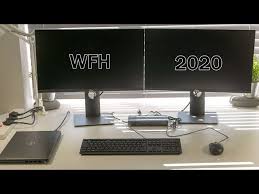
Jak dostosować wyświetlacz monitora Dell, aby uzyskać lepszą widoczność?
Ekran może wyglądać na wyblakły, jeśli nie jesteś wystarczająco blisko monitora lub jeśli używasz starego lub niskiej jakości kabla wideo. Upewnij się, że kabel wideo jest bezpiecznie podłączony zarówno do monitora, jak i komputera. Jeśli problem będzie się powtarzał, możesz użyć innego, sprawdzonego kabla wideo lub wymienić obecny. Możesz również użyć wbudowanej funkcji autotestu monitora, aby sprawdzić, czy występują problemy. Jeśli problem będzie się powtarzał, możesz spróbować ponownie osadzić oba końce złącza kabla wideo lub sprawdzić, czy w złączu kabla wideo nie ma wygiętych lub złamanych pinów.
Niektóre monitory mają ustawienie Night Light, które zmniejsza ilość niebieskiego światła emitowanego przez ekran o określonych porach dnia. Może to pomóc poprawić zdrowie oczu, gdy pracujesz późno lub po zmroku. To ustawienie znajdziesz w ustawieniach wyświetlania na karcie Układ.
Aby zobaczyć pliki, aplikacje i inne elementy w większych lub mniejszych rozmiarach, wybierz menu rozwijane w sekcji Skala ustawień wyświetlania. Na przykład możesz powiększyć tekst na komputerze, wybierając 125% z menu. Możesz również wybrać opcję duplikowania wyświetlacza, co pozwoli Ci wyświetlać dokumenty obok siebie.
Korzystanie z wielu wyświetlaczy umożliwia pracę z większą ilością informacji na raz i może być szczególnie przydatne do wykonywania wielu zadań jednocześnie lub przeglądania dużych arkuszy kalkulacyjnych. Możesz również rozszerzyć pulpit, aby zmieścić więcej okien na ekranie, a nawet podzielić pulpit na dwa obszary do oddzielnych projektów. Panel IPS w Dell U3223QE zapewnia wyjątkową przejrzystość tekstu, a jego rozdzielczość 4k jest świetna do edycji zdjęć. Ma jednak słabą obsługę ruchu i nie jest najlepszym wyborem do szybkich gier wideo. Jeśli to Cię martwi, możesz rozważyć LG 38WN95C-W, który ma dobrą obsługę ruchu i panel IPS, ale jego niższa rozdzielczość sprawia, że jest mniej odpowiedni do czytania tekstu. Ten monitor jest również droższy niż Dell.